优酷平台采用智能编码技术对不同类型视频进行优化处理,其内置转码功能可有效将视频转换为通用性更强的MP4格式。对于需要适配多设备播放或进行二次编辑的用户而言,掌握优酷客户端自带的格式转换功能尤为重要。本文将以图文形式详解最新版优酷客户端的格式转换操作流程。
优酷视频转码MP4全流程解析
1、定位转码设置面板
启动优酷客户端后,在播放器界面右上方可见功能菜单图标(通常显示为齿轮状或三点式图标),点击后展开设置面板。在高级设置分类中,滚动查找「转码设置」选项,不同版本可能位于「视频设置」或「下载管理」子菜单内。
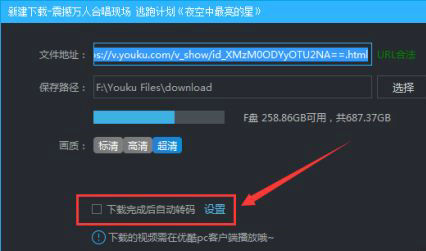
2、配置转码参数
进入转码设置界面后,首要操作是选择目标格式。在格式选择下拉菜单中,优先选取MP4格式(部分版本标注为H.264/MP4)。分辨率设置建议勾选「保持源文件尺寸」选项,这样既能保证画面质量,又可避免转码过程中出现画面拉伸变形。若需调整视频体积,可在此界面设置比特率参数,建议值范围在2000-8000kbps之间。
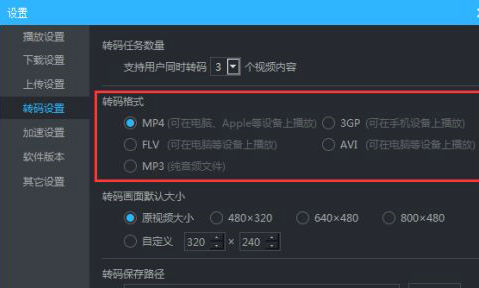
3、执行转码操作
完成参数设定后,需指定转码文件的存储路径。点击路径浏览按钮,建议选择SSD固态硬盘分区以获得更快的转码速度。确认设置无误后,返回视频播放界面,在视频缩略图处右键调出功能菜单,选择「转码当前视频」即可启动转换进程。转换时长视视频长度和硬件配置而定,1080P视频平均转码速度约为1.5倍时长。
4、转码后处理
转码完成后,建议在目标文件夹内进行播放测试,验证视频音频是否同步、画质是否符合预期。若发现转码异常,可尝试更新显卡驱动或切换软件解码模式。对于4K超清视频,建议关闭其他占用GPU资源的程序以保证转码稳定性。
注意事项:
• 加密版权内容无法进行转码操作
• 转码前需保证剩余磁盘空间大于原文件两倍体积
• 批量转码时建议逐个操作避免资源冲突
• HDR视频转码需客户端版本号高于9.1.76
通过上述四步操作,用户可高效完成优酷视频到MP4格式的转换。该功能不仅适用于本地缓存视频,对云端存储的会员专享内容同样有效。建议定期检查客户端更新,以获取更优质的转码算法和更丰富的格式支持。