随着智能设备的普及,屏幕共享功能逐渐成为家庭娱乐的重要环节。Windows系统用户熟悉的Miracast技术,如今已广泛集成于智能电视系统,为移动设备与电视的无线连接提供了便捷解决方案。本文将详细解析如何激活并使用电视端的Miracast功能实现手机投屏。
智能电视Miracast功能定位指南
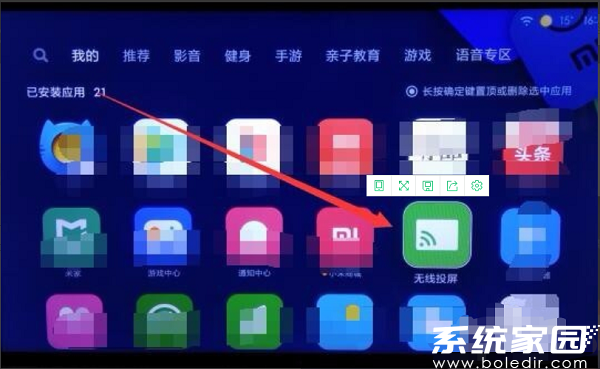
1、启动电视进入主界面后,多数品牌设备会在应用列表或快捷入口处设置"无线投影"功能模块,该图标通常呈现为屏幕扩散波纹状或带有无线信号标识
2、进入无线投影设置界面后,选择Miracast协议选项。部分设备可能将该协议与其他投屏标准并列展示,需注意识别标注为DLNA认证或WiFi直连的关联技术
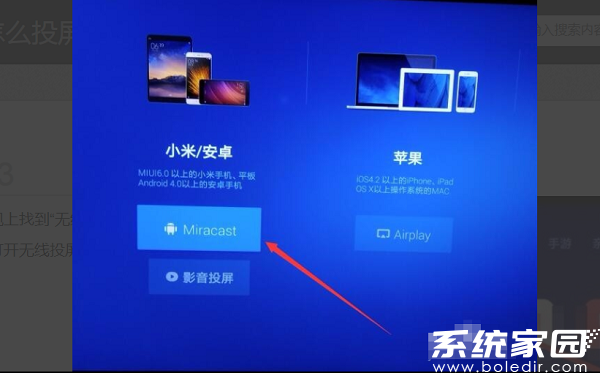
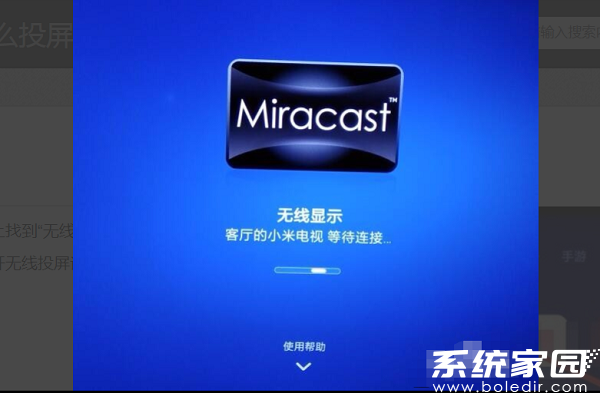
3、成功启用Miracast服务后,电视端将显示动态等待界面,此时系统已建立专用无线信道,准备接收移动设备的连接请求
移动设备投屏操作全流程
1、在Android设备设置菜单中,导航至"网络与连接"扩展选项。不同品牌设备可能存在路径差异,常见入口包括"显示设置"或"设备连接"专区
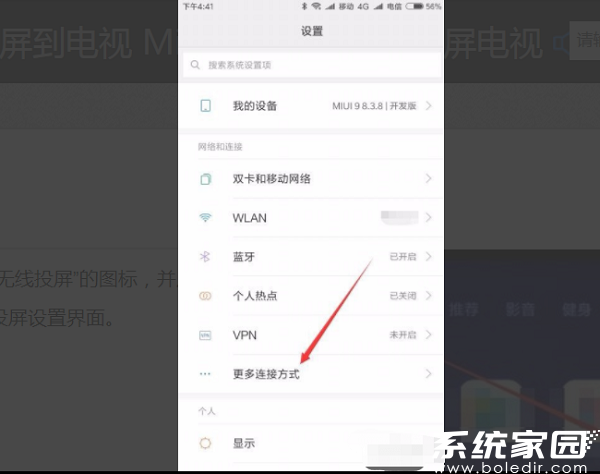
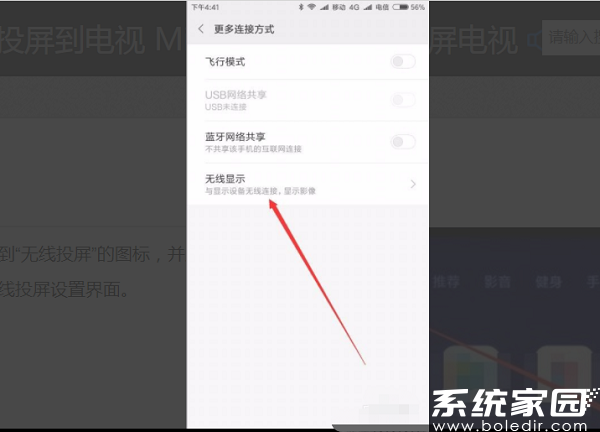
2、启用"投射屏幕"或"无线显示"功能模块。部分机型需保持WiFi网络开启状态,但实际传输不依赖路由器,而是通过设备直连技术建立点对点通信
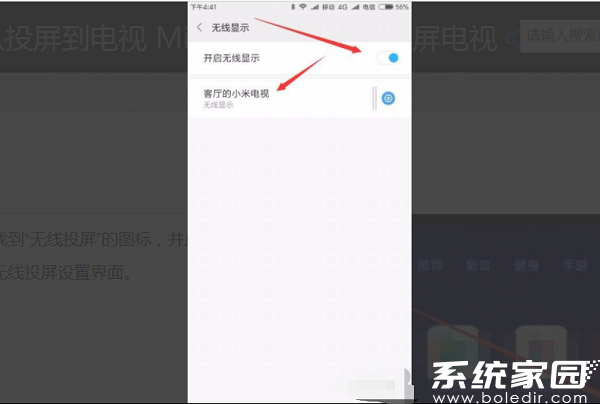
3、激活无线显示功能后,系统将自动扫描周边可用设备。建议将移动终端与电视保持3米范围内,确保信号强度稳定。当检测到电视设备名称时,轻触对应条目启动配对
4、成功建立连接后,电视屏幕将实时镜像手机显示内容。若出现延迟或断连现象,可尝试重启设备无线模块,或检查电视系统是否为最新版本。部分4K机型需在显示设置中调整分辨率参数以优化投射效果。
值得注意的是,设备兼容性是实现顺畅投屏的关键要素。较早期的电视型号可能仅支持特定版本Miracast协议,建议用户查阅设备说明书确认技术规格。当遇到持续连接故障时,可尝试关闭周边其他无线设备减少信号干扰,或使用厂商提供的专用投屏应用作为补充方案。
通过掌握这些操作要点,用户不仅能实现影音内容的跨屏共享,更可拓展移动办公场景,将手机文档演示、游戏画面等实时呈现在大屏设备上,充分发挥智能设备的协同效应。