近期大量用户反馈在使用火狐浏览器过程中存在下载文件查找困难的问题。实际上这款主流浏览器提供了多重文件定位方式,本文将为各位用户详细解析三种常用查询方法。
火狐浏览器下载文件存储位置查询指南
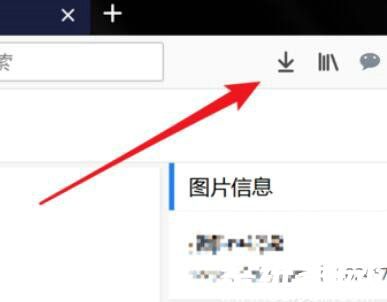
1. 快捷入口查询法:完成文件下载后,注意观察浏览器界面右上方会出现蓝色箭头标识。点击该下载状态指示图标,系统将立即调出近期下载记录面板。
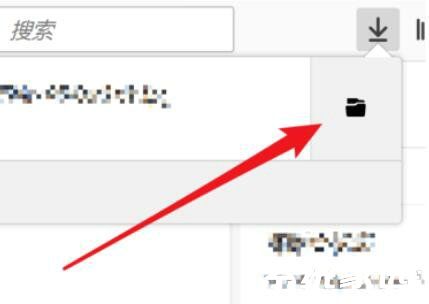
在弹出的下载管理窗口中,每个文件条目末端都设有定位图标。点击该文件夹形状的按钮,浏览器会自动调用系统资源管理器跳转至文件实际存储目录。此方法适用于需要立即查看已下载文件的情况。
2. 历史记录追溯法:若下载面板已关闭,可通过快捷键Ctrl+J快速调取下载历史页面。在完整下载列表中,右键点击目标文件选择"打开所在文件夹",同样可以精准定位文件位置。
3. 系统设置预查法:进入浏览器设置界面,选择"常规"选项卡下的"文件与应用程序"模块。在下载配置区域可查看当前默认存储路径,用户在此处不仅能确认现有下载位置,还可通过"浏览"按钮自定义新的存储目录。
值得注意的是,不同版本浏览器可能存在界面差异。若在最新版本中未发现传统下载图标,可尝试在地址栏输入about:preferences#general直达设置页面。对于移动端用户,文件通常存储在Download系统文件夹,可通过文件管理应用进行查看。
当遇到特殊情况时,例如下载记录被清空,建议使用系统搜索功能。在Windows系统中可按Win+S调出搜索框,输入文件名关键词进行查找;Mac用户则可使用Spotlight搜索工具进行定位。
定期清理下载目录是保持系统高效运行的重要习惯。建议用户在浏览器设置中开启"下载前询问保存位置"功能,这不仅能帮助记忆文件存储路径,还能有效管理磁盘空间。同时设置自动清除30天前下载记录,可避免历史列表过于冗杂。
通过上述多种方式配合使用,用户可轻松掌握火狐浏览器下载文件的管理技巧。建议将常用存储路径添加到系统快速访问栏,或创建桌面快捷方式以提升工作效率。若在操作过程中遇到异常情况,可尝试重置下载设置或更新浏览器版本解决问题。
本文详细介绍了三种主流查询方式及延伸使用技巧,建议用户根据实际使用场景选择最适合的操作方法。良好的文件管理习惯配合浏览器的智能功能,将显著提升数字工作效率。