钉钉作为国内广泛使用的智能办公平台,其在线教育功能已成为众多师生的首选工具。在远程教学场景中,教师端画面显示规则是使用者普遍关注的重点。根据平台功能设置,教师端仅能查看主动开启摄像设备的学生画面,该机制既保障教学互动需求,又维护了使用者隐私权益。
钉钉直播画面显示机制详解:
在标准授课模式下,系统默认采用单向画面传输设计。教师通过摄像头展示教学画面时,学生观看界面仅呈现教师端画面与课件内容。学员设备若未主动启用视频功能,其个人画面将不会出现在教室界面中。这种设计既避免网络带宽过度占用,也有效保护学生个人隐私。
摄像功能管理操作指南:
1、进入目标教学群组后,点击界面底部功能栏的【发起直播】入口
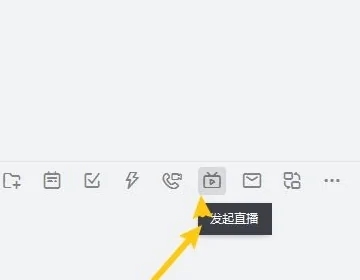
2、在直播模式选择界面,勾选【课堂模式】进行教学场景创建
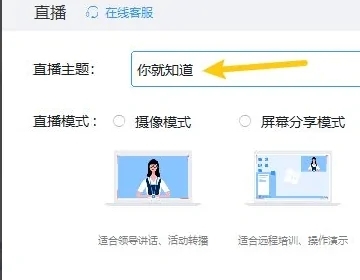
3、进入直播教室后,在右侧功能面板定位视频图标
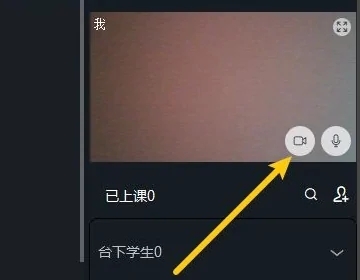
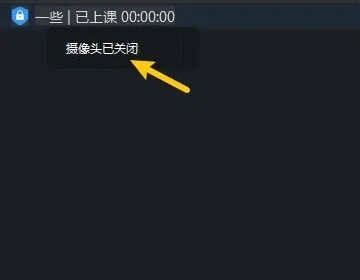
4、点击图标至显示禁用标识,即完成摄像设备关闭操作
教学场景注意事项:
教育工作者可通过互动面板查看学员在线状态,系统会实时更新参与者名单。当需要进行课堂互动时,教师可发起视频连麦请求,学员端会收到权限开启提示。部分定制版教育解决方案支持分屏监看功能,但这需要学校管理员提前进行系统配置。
对于注重隐私保护的用户,建议在设备设置中永久禁用摄像头自动开启权限。同时可搭配使用物理遮挡装置,双重保障个人隐私安全。教学过程中如需临时开启视频,系统会明确提示权限申请,用户可自主决定是否授权。
平台持续优化教育场景功能,最新版本已增加注意力检测提醒与课堂纪律管理模块。这些辅助工具在尊重使用者隐私的前提下,帮助教师更好掌握教学效果,建议使用者保持客户端及时更新。