在特殊时期的教育场景中,为保障知识传递的连续性,众多教育机构借助智能化办公平台开展远程授课。作为国内领先的协同办公应用,钉钉的云端教学功能为师生搭建了高效的数字课堂。这种突破时空限制的教学模式既符合公共卫生安全规范,又能确保教学计划的正常推进,已成为现代教育体系的重要组成部分。下面将详细解析该平台直播授课功能的具体实施流程。
钉钉云端授课实施步骤详解:
首阶段需启动移动设备中的钉钉应用程序,于主界面导航栏定位目标教学群组,通过单次触控操作进入群聊界面,该步骤是建立教学通道的基础环节,具体操作示意如下:

进入目标群组后,注意界面右下角的功能扩展区域,点击带有加号标识的圆形悬浮按钮,此时将展开多媒体功能选择面板,该操作是激活直播功能的关键步骤,详细位置参考下图:
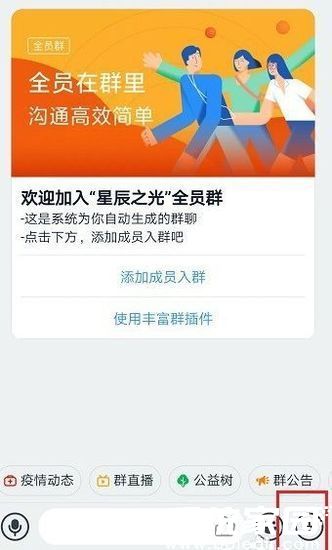
在展开的功能菜单中,选择带有摄像机图标的群直播选项,该功能模块专为多人实时互动场景设计,能够完美适配各类教学需求,具体选项位置如图所示:

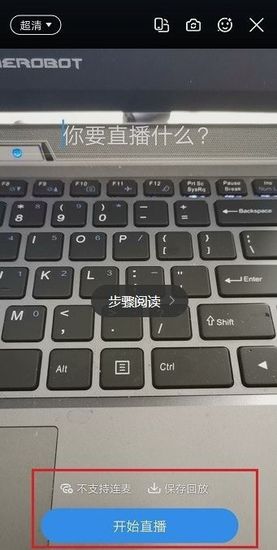
进入直播参数设置界面后,建议优先调整视频传输质量选项,根据实际网络环境选择标清或高清模式。开启连麦申请功能可增强课堂互动性,建议勾选课程回放存档选项以便学生复习,完成所有配置后点击底部显眼的红色开始按钮,具体设置界面参考下图:
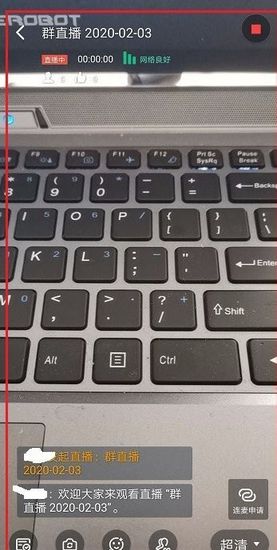
成功启动教学直播后,教师可通过悬浮窗实时查看在线人数与互动消息。系统会自动生成独立的观看页面,学员可通过消息通知或群直播入口加入课堂,完整的功能界面展示如下:
通过上述五个阶段的系统化操作,教育工作者可快速掌握数字化教学工具的使用要领。钉钉直播模块集成了多画面切换、桌面共享、互动白板等教学辅助功能,教师可根据课程特点灵活组合使用。建议在正式授课前进行设备调试,并提前告知学员参与方式,以保障线上教学活动的顺利进行。更多智能化教学解决方案,请持续关注专业教育科技资讯平台。