在演示文档制作过程中,巧妙调整图片形状能显著提升视觉表现力。本文将系统讲解三种实用方法,帮助用户掌握PPT图形编辑的核心技巧。
方法一、形状融合处理
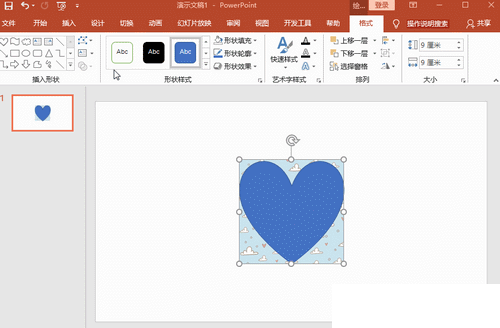
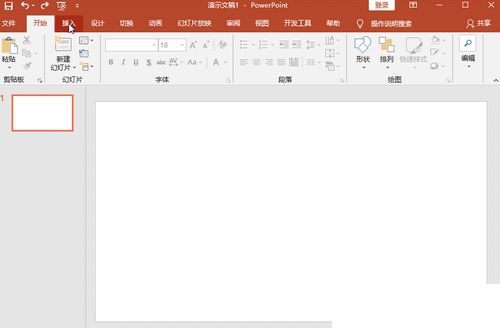
1、创建新文档后,依次点击【插入】→【图片】导入素材。再次选择【插入】→【形状】插入目标几何图形,建议通过拖拽锚点使图形与图片尺寸匹配
2、按住Ctrl键同时选中图片与形状对象,在顶部工具栏选择【格式】→【形状组合】→【交集运算】,即可获得复合图形效果
方法二、智能裁切功能
1、在目标幻灯片中插入基础图片素材
2、激活图片对象后,依次点击【格式】→【裁切工具】→【形状裁切】,从预设库中选择心仪轮廓模板即可完成变形处理
方法三、图像填充技术
1、通过【插入】→【形状】创建基础图形框架,拖拽调整至合适尺寸
2、右键点击图形选择【格式设置】→【填充选项】→【图片填充】,选择本地存储的图片文件即可实现内容替换
进阶操作建议:进行形状编辑时,建议先复制原始图片作为备份。对于复杂图形处理,可分层叠加多个形状逐步调整。新版PPT支持实时预览功能,操作时可按住Alt键微调参数。矢量图形建议保存为SVG格式以保持清晰度,位图素材推荐使用PNG格式确保透明效果。
常见问题解决方案:若出现形状边缘模糊,可检查图片分辨率是否达标;遇到无法合并形状的情况,需确认同时选中图片和矢量图形;显示异常时建议更新图形驱动或重启软件。通过灵活运用这三种方法,可制作出专业级图文混排效果,使演示文档更具视觉吸引力。